Choisissez un écran
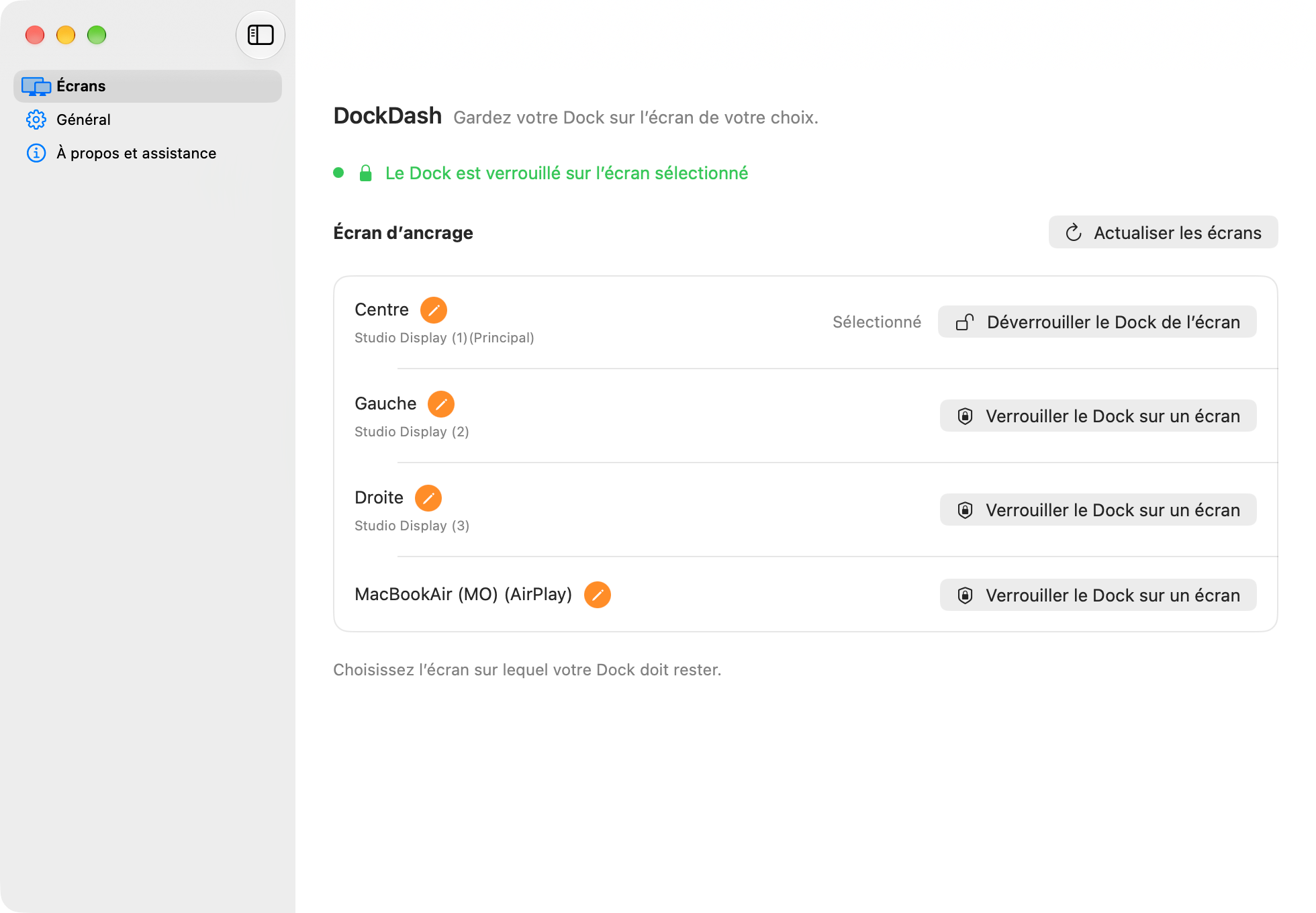
Consultez les écrans connectés et l’écran principal, puis attribuez un alias DockDash à chaque écran.
DockDash pour macOS
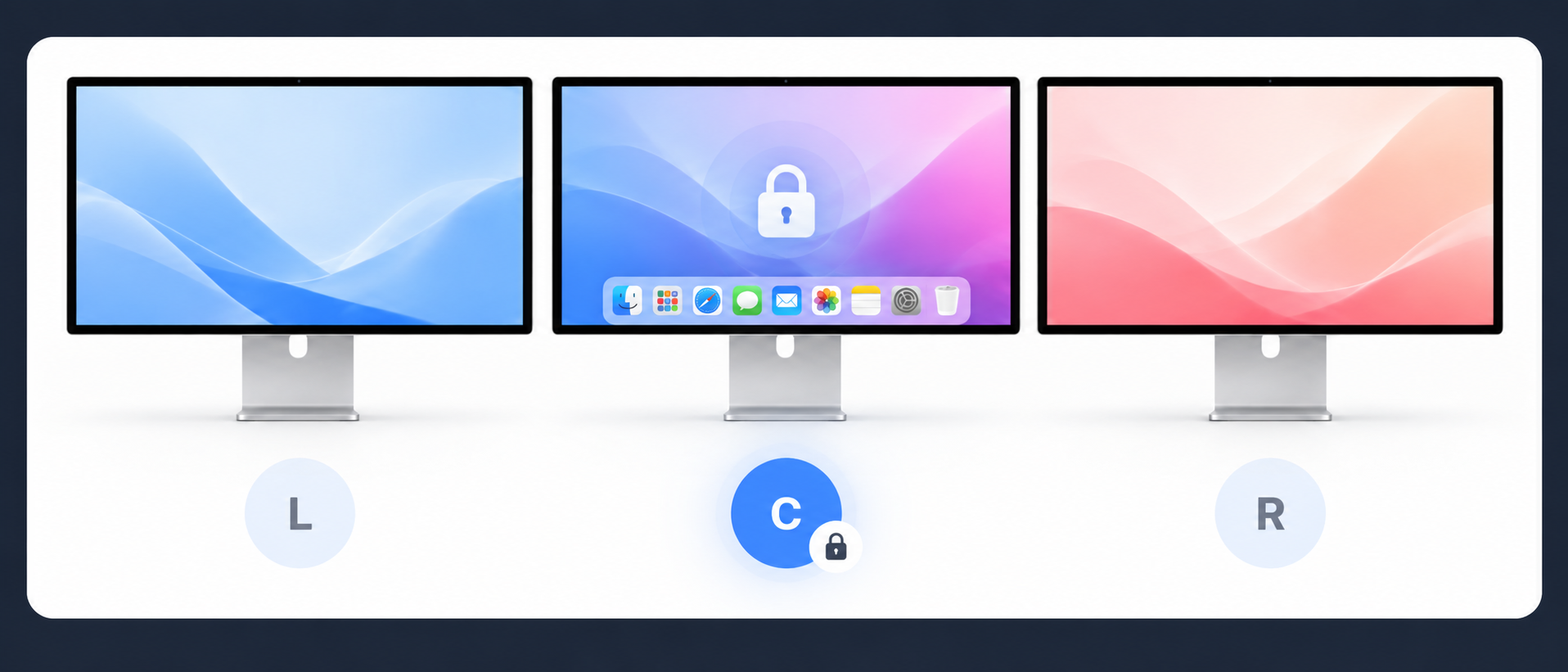
Choisissez l’écran principal du Dock. Lorsque la protection est active, DockDash surveille l’emplacement du Dock et peut tenter automatiquement de le déplacer lorsque vous sélectionnez un autre écran. L’app indique que le Dock est verrouillé uniquement après que macOS a confirmé son emplacement.
Nécessite macOS 15.4 ou une version ultérieure. La protection du Dock nécessite les autorisations Accessibilité et Surveillance de l’entrée.
Choisissez un écran, verrouillez-y le Dock et gérez la protection depuis le tableau de bord ou la barre des menus.
Consultez les écrans connectés et l’écran principal, puis attribuez un alias DockDash à chaque écran.
Lorsque vous sélectionnez un autre écran pendant qu’une demande de protection est active, DockDash tente automatiquement d’y déplacer le Dock.
Voyez si la protection démarre, est active sans confirmation, est verrouillée ou attend une autorisation. L’état « verrouillé » signifie que macOS a confirmé l’emplacement du Dock.
Consultez l’état de la protection, choisissez un écran, verrouillez ou déverrouillez le Dock, ouvrez le tableau de bord ou quittez DockDash.
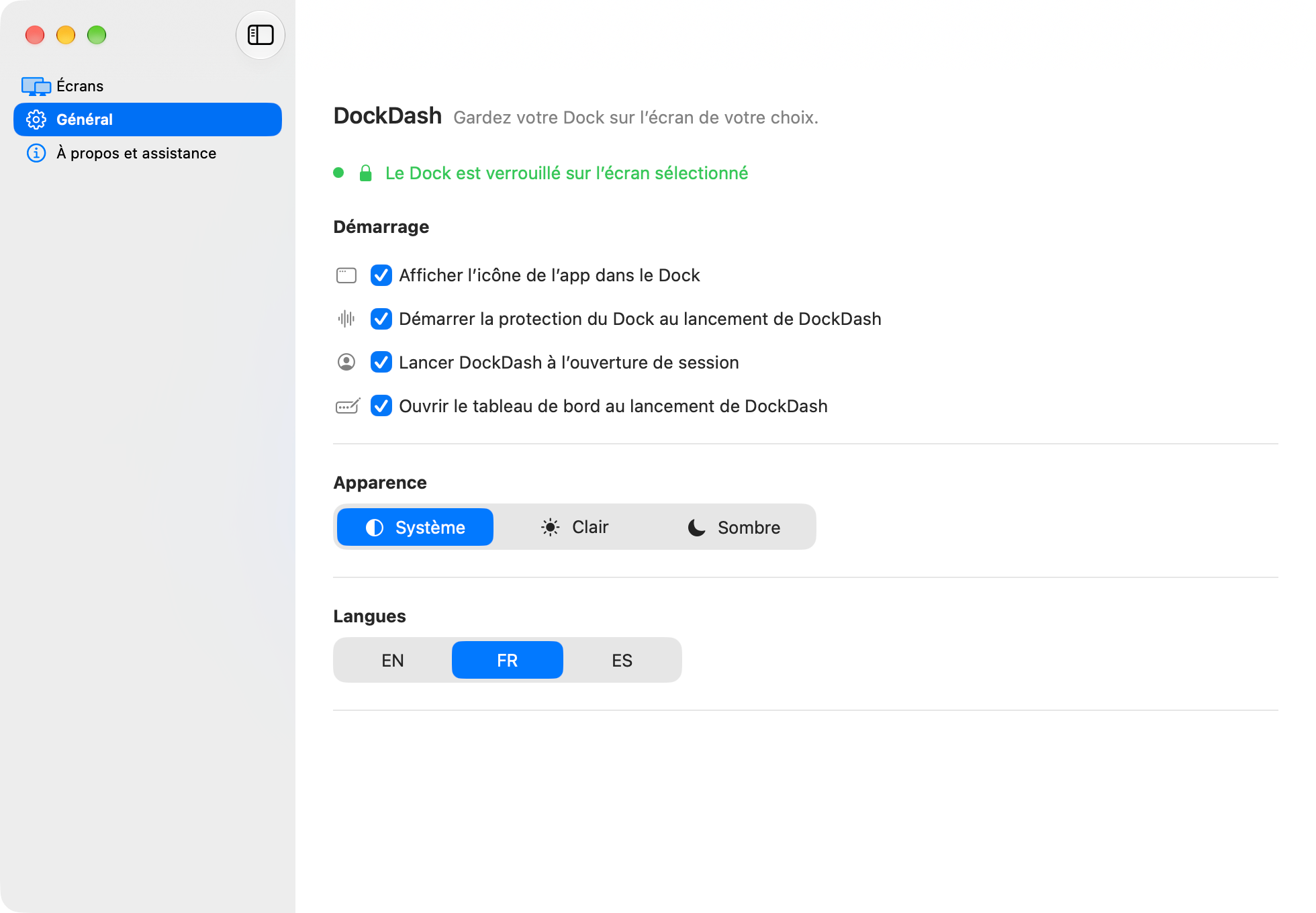
Choisissez si DockDash demande la protection du Dock au démarrage de l’app. macOS confirme l’emplacement du Dock après l’avoir détecté.
Choisissez l’apparence Système, Clair ou Sombre et l’interface en anglais, en français ou en espagnol.
Choisissez un écran, gérez la protection du Dock et réglez vos préférences depuis un seul tableau de bord.
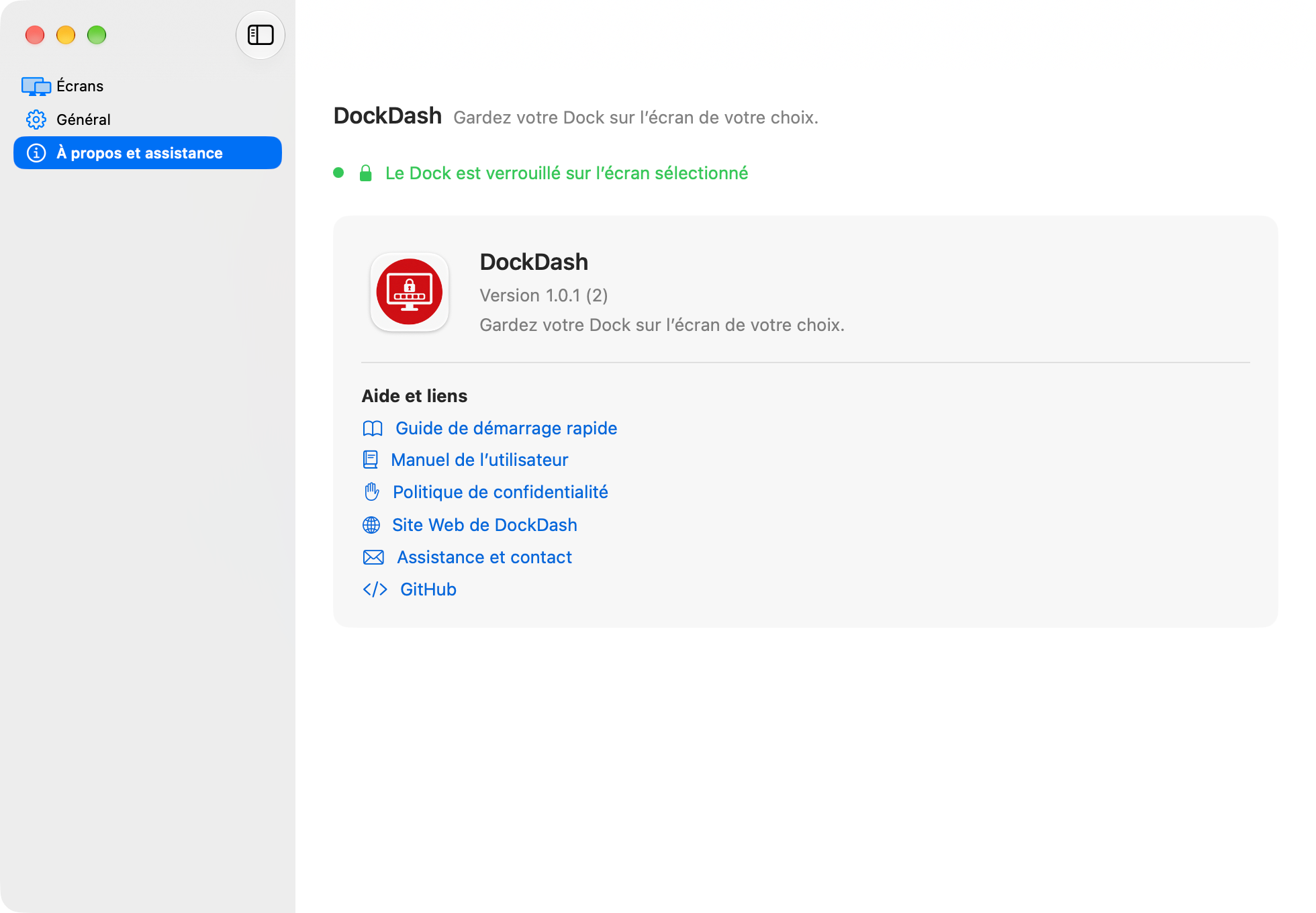
DockDash vérifie la position du Dock à l’écran à l’aide de la fonction Accessibilité de macOS. Lorsque la protection est active, l’app observe les mouvements du pointeur, les boutons de la souris et le défilement. Elle peut déplacer brièvement le pointeur pour tenter de transférer le Dock. Elle n’enregistre pas les frappes au clavier ni l’historique du pointeur. Les préférences d’écran et les alias sont stockés sur votre Mac.
Choisissez un écran, configurez les autorisations et découvrez le fonctionnement de la protection du Dock.
Manuel de l’utilisateur de DockDash Sélection des écrans, protection du Dock, préférences et dépannage →