
Envíe audio a varios dispositivos
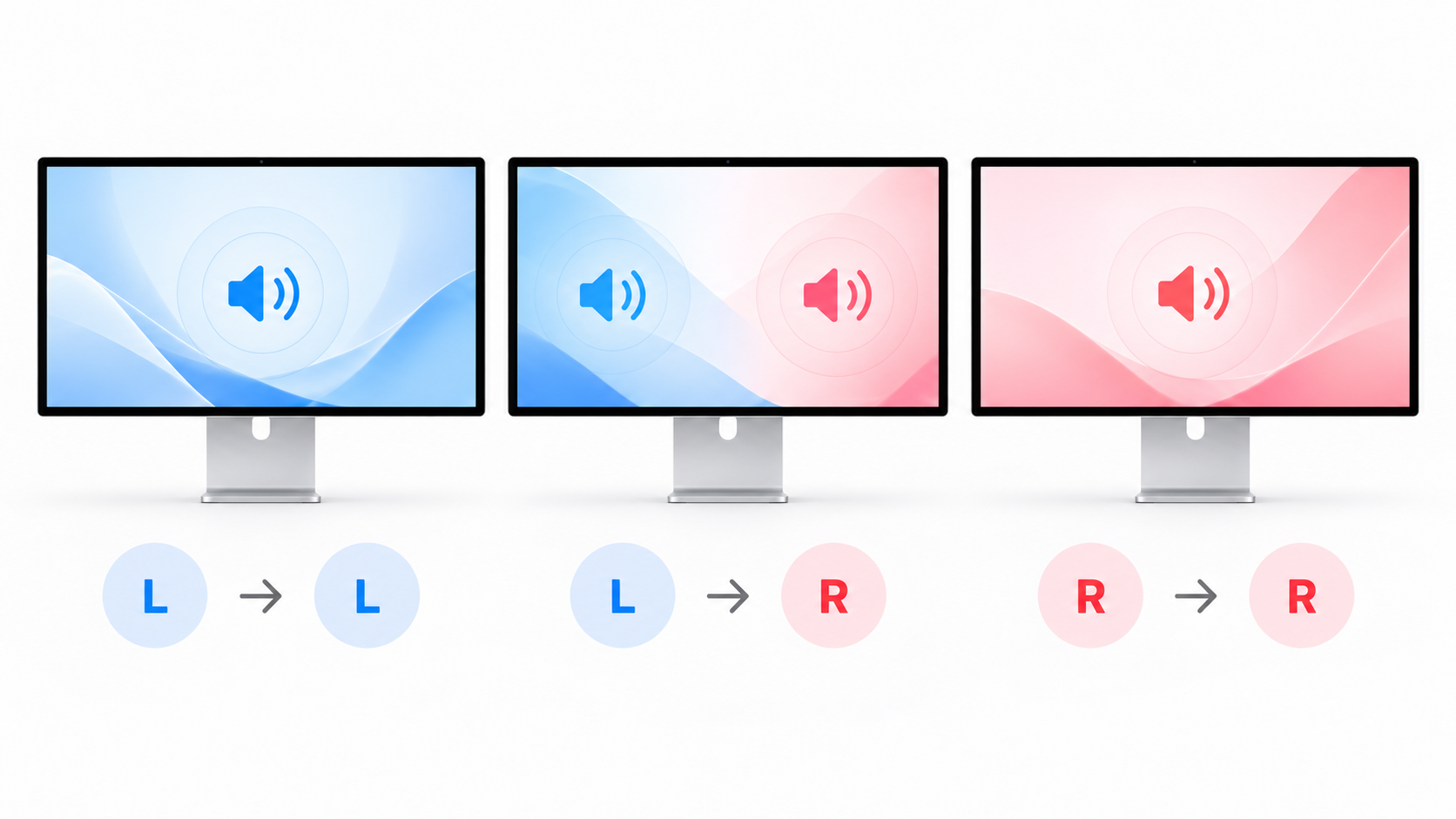
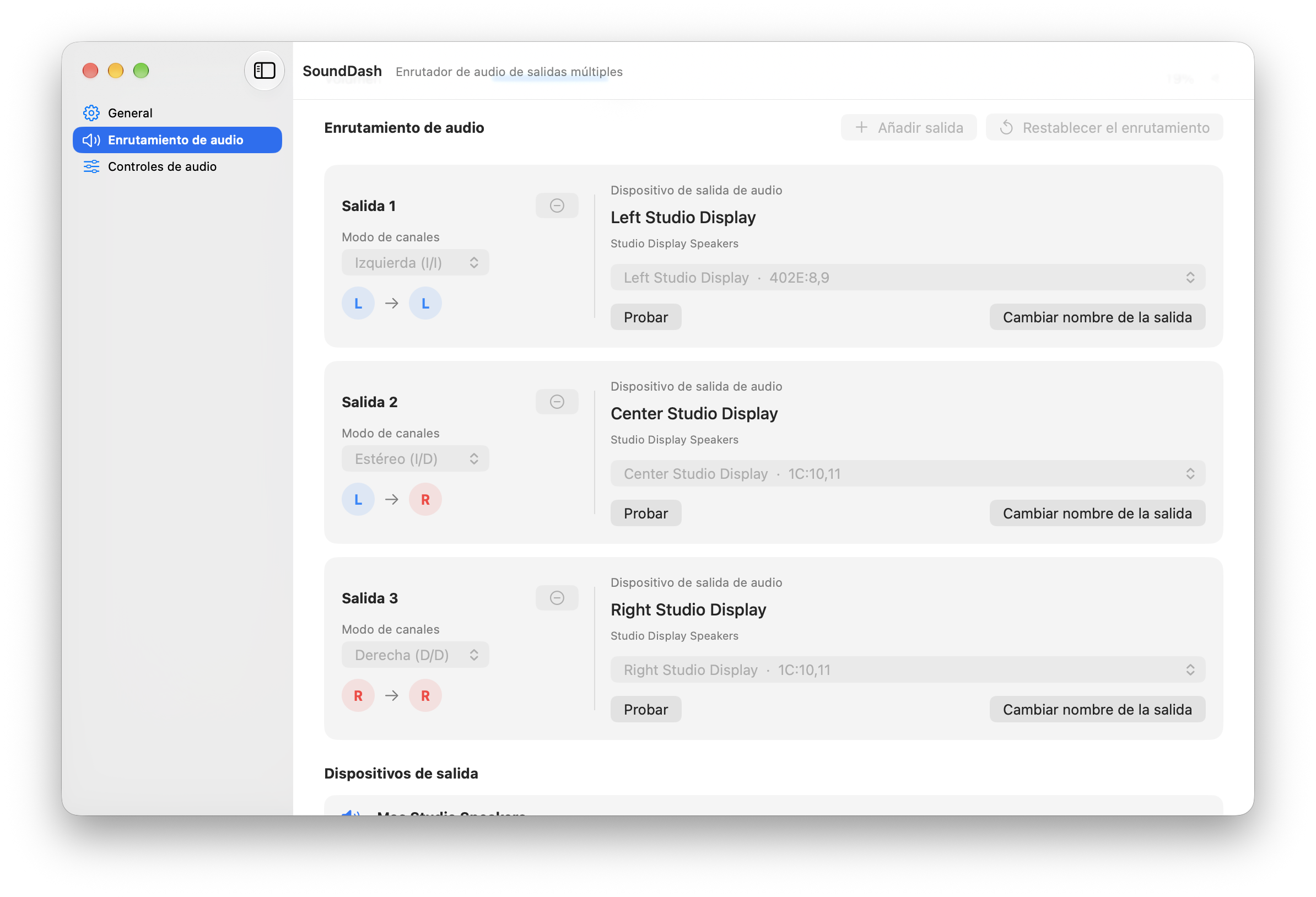
Agregue o quite salidas y envíe audio a varios dispositivos compatibles a la vez. Identifique cada dispositivo con un tono de prueba breve o un alias personalizado.
SoundDash para macOS
Envíe el audio de su Mac a varios dispositivos a la vez, incluidos hasta cinco altavoces AirPlay compatibles, sin cambiar la salida de audio seleccionada. Elija estéreo, solo el canal izquierdo o solo el derecho para cada salida. Use altavoces, auriculares, pantallas u otros dispositivos Core Audio compatibles, cada uno con sus propios controles de sonido. Agregue o quite salidas para crear la configuración que necesite.
Requiere macOS 14.6 o posterior. Descarga directa; las actualizaciones están disponibles en la app.
Envíe audio a altavoces y pantallas, incluidos altavoces AirPlay; luego ajuste cada salida o cambie entre las configuraciones guardadas.
Agregue o quite salidas y envíe audio a varios dispositivos compatibles a la vez. Identifique cada dispositivo con un tono de prueba breve o un alias personalizado.
Conecte hasta cinco altavoces AirPlay compatibles sin cambiar la salida de audio seleccionada. Consulte el estado de conexión, pruebe cada altavoz directamente y guarde los códigos de emparejamiento para futuras conexiones.
Mantenga el audio estéreo, envíe el canal izquierdo a ambos lados o envíe el canal derecho a ambos lados de cada salida.
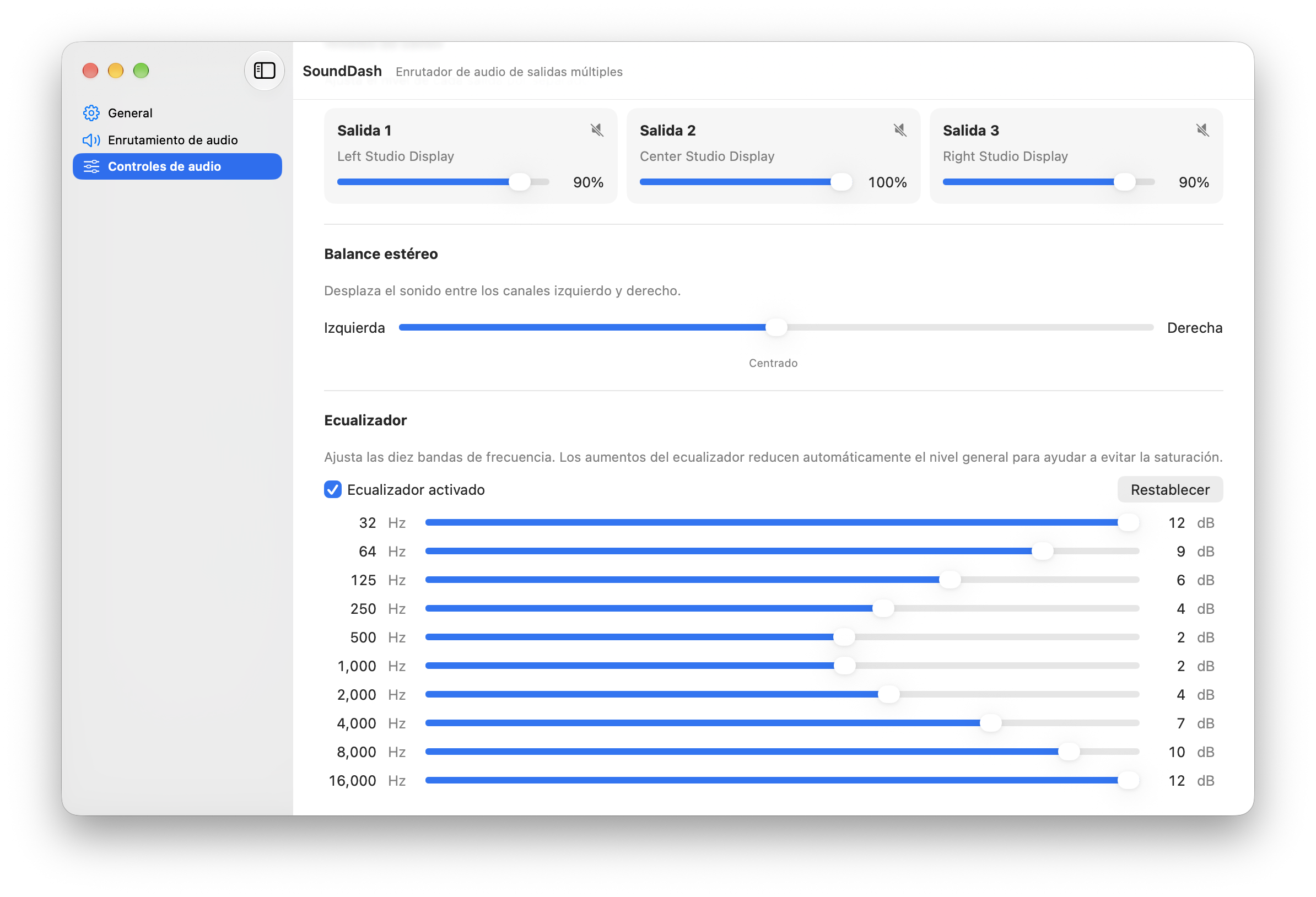
Controle el volumen general y el silencio desde SoundDash o con las teclas de volumen de su Mac. Ajuste por separado el nivel y el silencio de cada salida, regule el balance estéreo y use el ecualizador de diez bandas.
Guarde hasta 10 perfiles con nombre, con las asignaciones de salidas y los ajustes de sonido. Cambie de perfil desde el panel o la barra de menús.
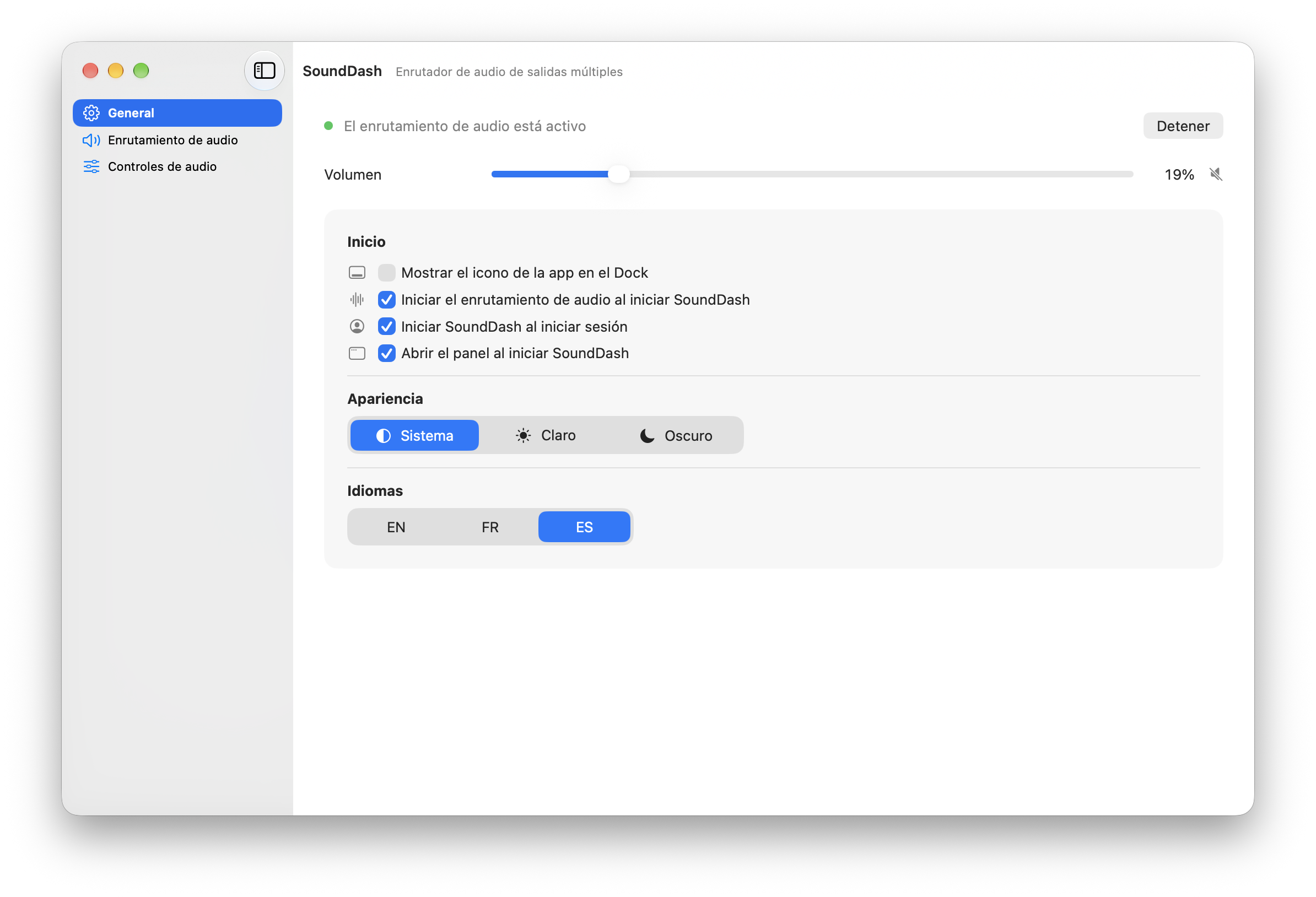
Inicie la app al iniciar sesión, comience el enrutamiento cuando se abra SoundDash o abra el panel al iniciar. Elija un icono para el Dock, una apariencia clara u oscura y el idioma de la app.
Configure la app, elija sus salidas de audio y ajuste el sonido desde un solo panel.
SoundDash captura en la memoria el audio del sistema para enviarlo en tiempo real. No lo graba ni lo guarda. Las asignaciones de salida y las preferencias de sonido permanecen en su Mac. El enrutamiento requiere permiso de macOS para capturar el audio del sistema.
Configure sus salidas y conozca todos los controles en el manual del usuario.
Manual del usuario de SoundDash Configuración, enrutamiento de audio, controles de sonido, actualizaciones y solución de problemas →