
Acheminer vers plusieurs appareils
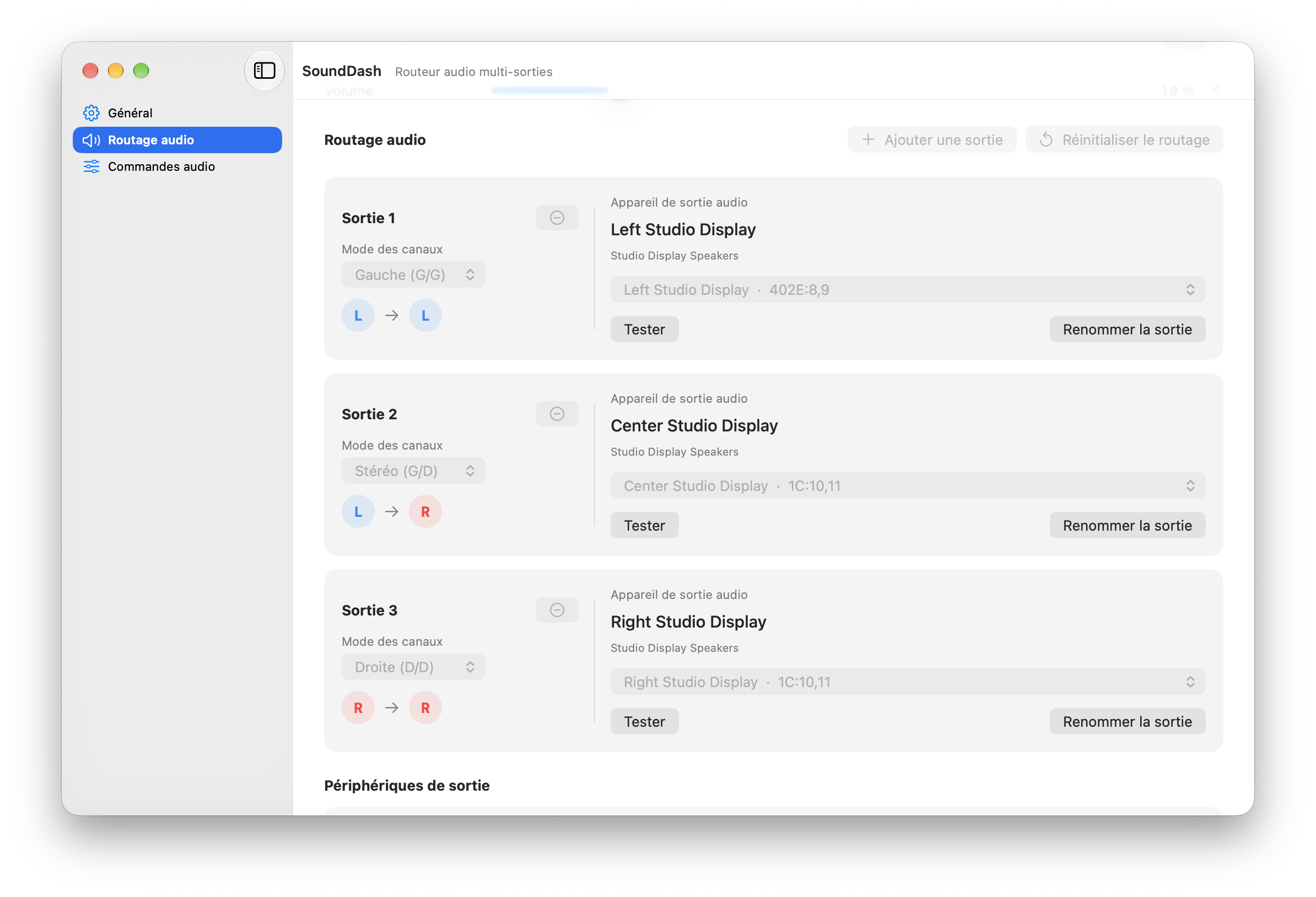
Ajoutez ou retirez des sorties et diffusez le son simultanément vers plusieurs appareils compatibles. Identifiez chaque appareil à l’aide d’une courte tonalité de test ou d’un alias personnalisé.
SoundDash pour macOS
Acheminez simultanément le son de votre Mac vers plusieurs appareils, dont jusqu’à cinq haut-parleurs AirPlay compatibles, sans modifier la sortie audio sélectionnée. Choisissez le mode stéréo, gauche seulement ou droite seulement pour chaque sortie. Utilisez des haut-parleurs, des casques, des écrans ou d’autres appareils Core Audio compatibles, chacun avec ses propres commandes audio. Ajoutez ou retirez des sorties pour créer la configuration qu’il vous faut.
Nécessite macOS 14.6 ou une version ultérieure. Téléchargement direct; les mises à jour sont offertes dans l’application.
Acheminez le son vers des haut-parleurs et des écrans, y compris des haut-parleurs AirPlay, puis réglez chaque sortie ou passez d’une configuration enregistrée à l’autre.
Ajoutez ou retirez des sorties et diffusez le son simultanément vers plusieurs appareils compatibles. Identifiez chaque appareil à l’aide d’une courte tonalité de test ou d’un alias personnalisé.
Connectez jusqu’à cinq haut-parleurs AirPlay compatibles sans modifier la sortie audio sélectionnée. Consultez leur état de connexion, testez-les directement et enregistrez les codes de jumelage pour vos prochaines connexions.
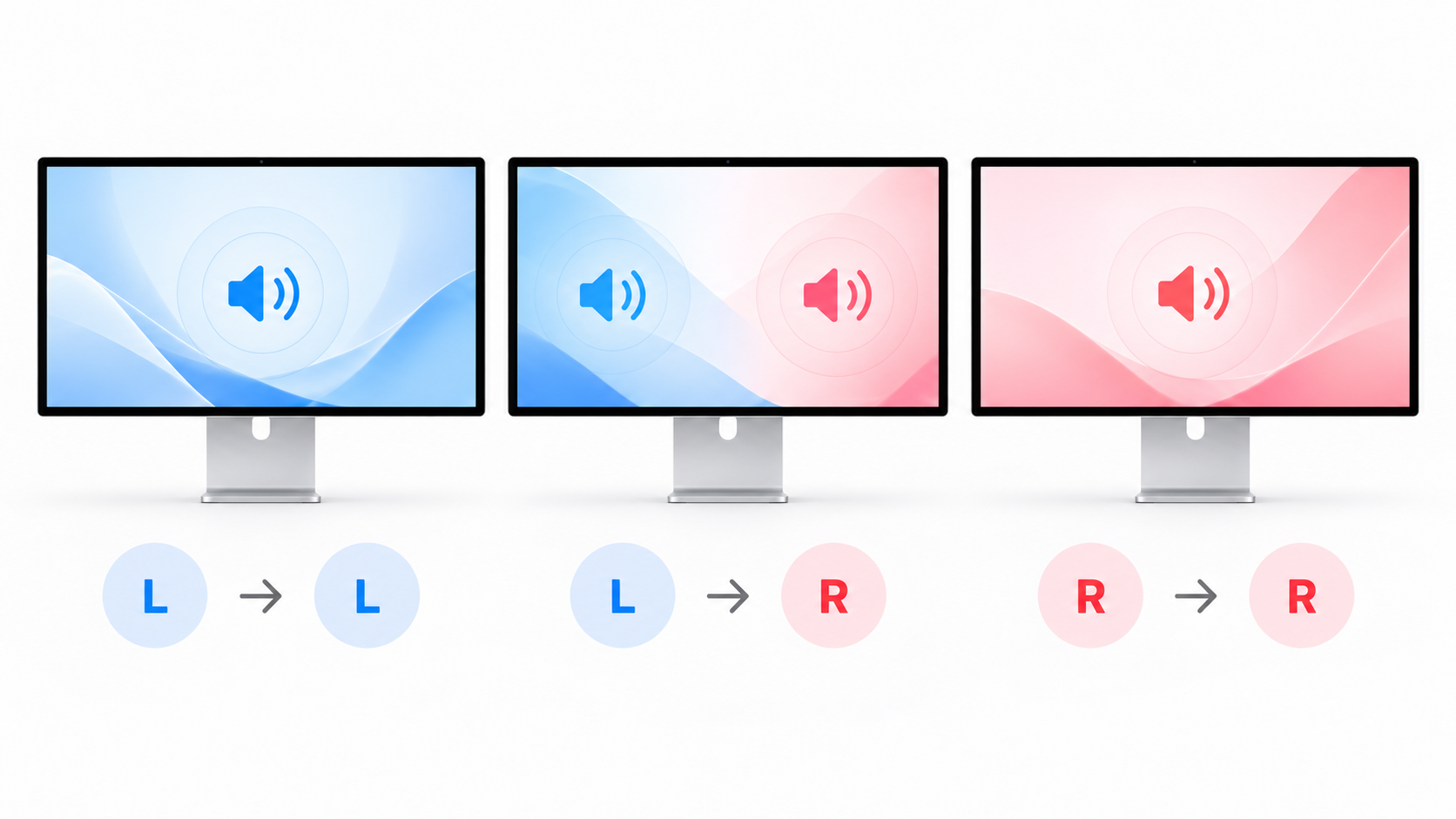
Conservez le son stéréo, envoyez le canal gauche aux deux côtés ou envoyez le canal droit aux deux côtés de chaque sortie.
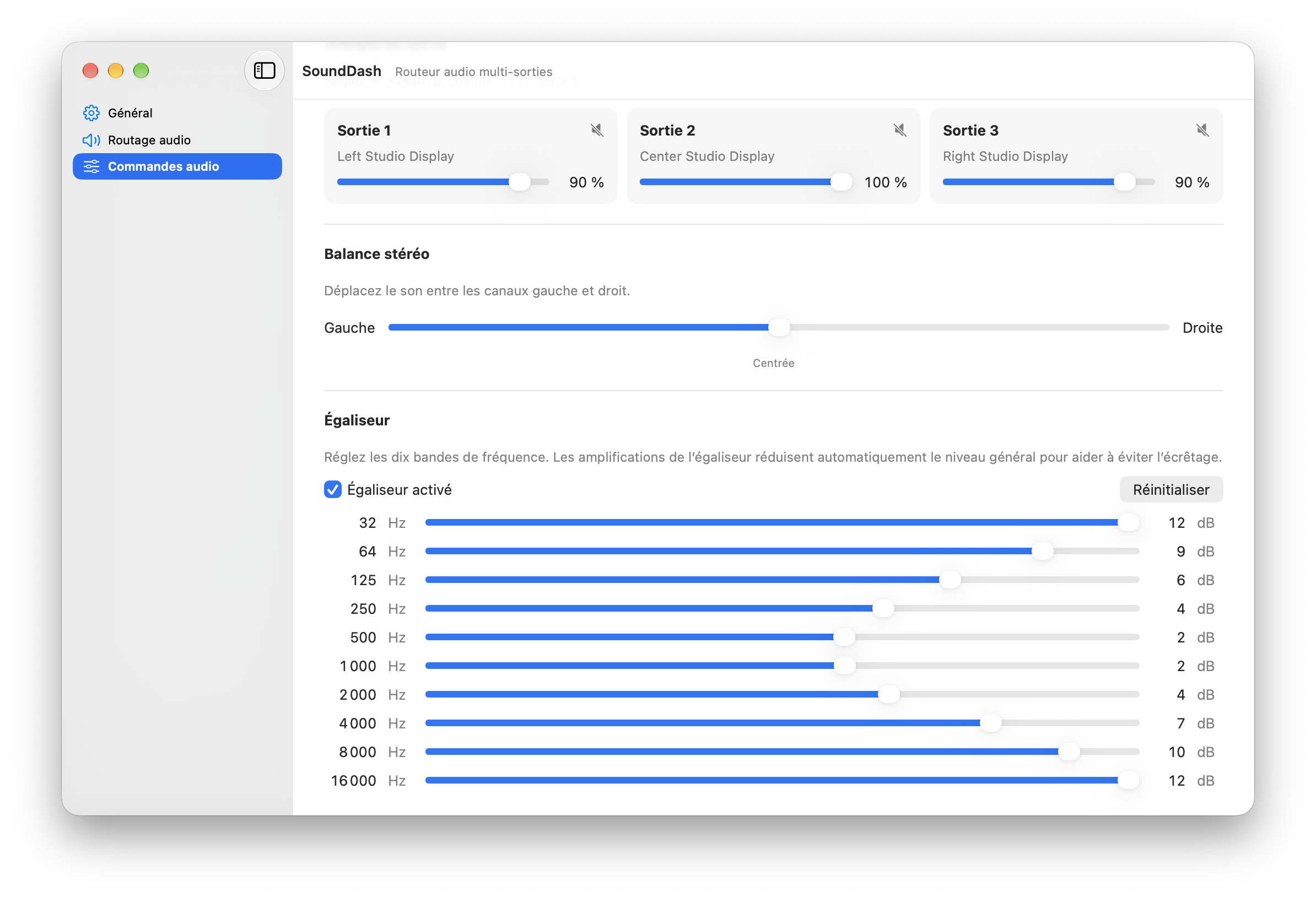
Réglez le volume général et le mode Muet dans SoundDash ou avec les touches de volume de votre Mac. Réglez le niveau et le mode Muet séparément pour chaque sortie, ajustez la balance stéréo et utilisez l’égaliseur à dix bandes.
Enregistrez jusqu’à 10 profils nommés avec leurs attributions de sorties et réglages audio. Passez d’un profil à l’autre depuis le tableau de bord ou la barre des menus.
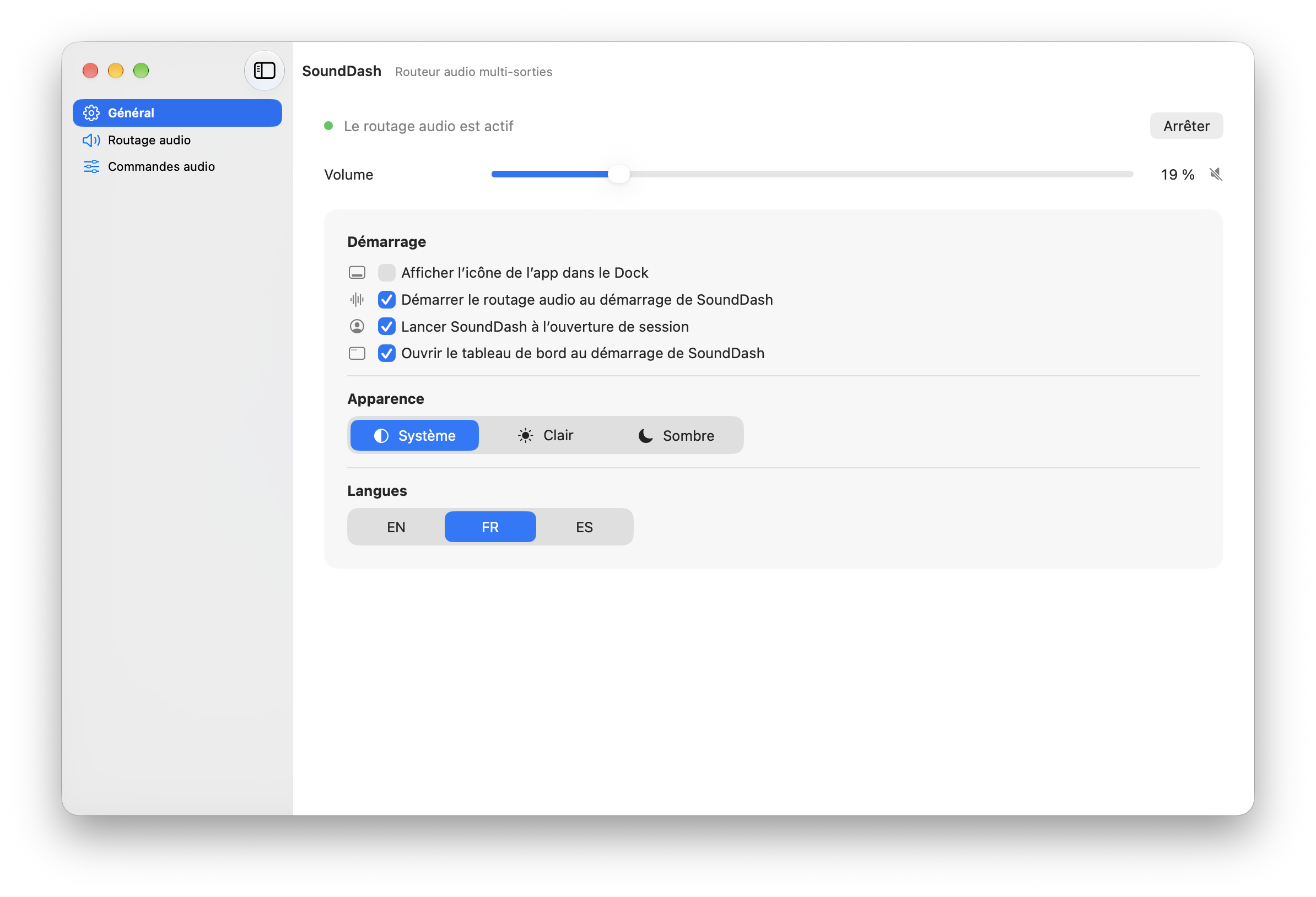
Lancez l’application à l’ouverture de session, démarrez l’acheminement au lancement de SoundDash ou ouvrez le tableau de bord au démarrage. Choisissez une icône du Dock, une apparence claire ou sombre et la langue de l’application.
Configurez l’application, choisissez vos sorties audio et peaufinez le son à partir d’un seul tableau de bord.
SoundDash capte le son système en mémoire pour l’acheminer en temps réel. Il ne l’enregistre ni ne le sauvegarde. Les attributions de sorties et les préférences audio restent sur votre Mac. L’autorisation de macOS pour la capture du son système est nécessaire à l’acheminement.
Configurez vos sorties et découvrez toutes les commandes dans le manuel de l’utilisateur.
Manuel de l’utilisateur SoundDash Configuration, acheminement audio, commandes audio, mises à jour et dépannage →